Howto: Foobar2000 unter MacOSX benutzenMay 6th, 2009
Hier das (relativ einfache) Tutorial zum Installieren von Darwine und Foobar unter MacOSX (Intel):
Zuerst Darwine Version 1.0.1 und Foobar2000 für Windows runterladen. X11 muss vorhanden sein.
1.Darwine öffnen und ganz normal installieren (Programm-Icon in Applications ziehen). Die im Ordner enthaltene WineHelper.app öffnen. Aufgepasst: süßes kleines Schnabeltier/Ente *lach*
2. Auf die foobar.exe gehen, rechte Maustaste “Öffnen mit…” und dann die WineHelper.app auswählen.
3. Es öffnet sich zusammen mit WineHelper einmal das X11-Fenster, das ein Terminal-Fenster anzeigt sowie ein Logfile von X11. Nach kurzer Wartezeit startet das log und die Installation wird gestartet, dann kommt das normale Setup von Windows-Programmen, alles so lassen wie es ist, über Wine wird dann eine virtuelle C:/programme/- Partition angelegt, (siehe unter Update!) die man nur über Darwine erreichen/sehen kann.
4. Wenn die Installation fertig ist, erscheint das Foobar-Fenster (und eventuell direkt die Aufforderung, den Musik-Überordner für die Library auszuwählen, das kam bei mir erst beim zweiten Start, das geht aber auch später manuell in den Preferences, den Musikordner vom Mac findet man unter den “Eigenen Dateien”!!!)
Bei mir wars dann so dass sich das X11 und das Logfile-Fenster nicht schließen ließen, also hab ich alles nochmal zu gemacht (Apfel+X). Um Foobar erneut (in Zukunft) zu öffnen, startet man entweder den WineHelper aus der Dockleiste, siehe Screenshot “Foobar öffnen.png”, “Application>Open” wählen und dort im Programme-Unterordner Foobar2000.exe auswählen, dann öffnet sich der Player mit allen vorher gemachten Einstellungen, oder man belässt die Foobar.exe auf dem Schreibtisch und wählt über rechte Maustaste “Öffnen mit…” Darwine Helper aus. Leider kann man die .exe-Datei nicht in die Dockleiste ziehen.
Die Menüoption “Open Recent” scheint übrigens nicht zu funktionieren, ist aber egal. Das Logfile-Fenster und das Terminal-Fenster von X11 kann man dann ruhig mit “x” schließen, das Programm selbst muss halt weiterlaufen.
Man kann den Player dann so anpassen wie man will.
Wichtig zu wissen:
– Man kann Foobar aka WineHelper nur per “_” minimieren und per “x” schließen, “Apfel+W” beendet allerdings das Programm!!!
-Die interne Suche in Foobar funktioniert nicht, man kann aber über “Edit > Search” gehen, das klappt problemlos. Die Filter-Funktion der Alben funktioniert ebenso (ist ein Live Search) wie man im 2.Screenshot sieht.
-cool: man markiert die gefilterten Alben nur links im Fenster und sofort erscheinen sie in der Playlist rechts, außerdem zeigt Foobar den aktuell laufenden Track an wenn man über das minimierte Fenster in der Dockleiste geht (das können weder Amarok noch iTunes)
Update: Ich wurde darauf hingewiesen, dass es mit dieser Art der Installation völlig unmöglich ist, Plugins (components) für foobar2000 hinzuzufügen, da man zwar .exe-Dateien aus dem virtuellen Verzeichnis öffnen, aber keine hinzufügen kann.
Aufgrund einer Neuaufsetzung meines MacBooks habe ich danach zuerst Darwine und dann Foobar2000 in einem Mac(!)-Verzeichnis (user/music) o.ä installiert…und es hat geklappt. Ich kann nicht erklären wieso, aber es geht 🙂 (Schätze dem Programm ist es egal wo es liegt, Hauptsache es wird mir Darwine geöffnet) Man kann nun im Finder in den gewählten Ordner reingehen und beliebige Plugins (.dll) in “components” einfügen. Ich habe dann die dort entpackte foobar.exe auf “Immer öffnen mit… DarwineHelper.app” gestellt, einen Alias erzeugt (bitte unbedingt diese Reihenfolge beachten, andersrum geht es nämlich nicht!!) und diesen auf den Schreibtisch verfrachtet. Per Doppelklick auf den Alias öffnen sich x11 und der Foobar2000-Player.
Den Plugin-Test habe ich mit dem “Playback-Statistics”-Plugin und dem Masstagging-Plugin von foobar2000.org gemacht. Es scheint alles zu funktionieren, wenn man in der Playlist einen Track anwählt mit der rechten Maustaste sind die Plugins dort gelistet, es sieht z.B. so aus wie hier (ich konnte leider keinen eigenen Screenshot machen, da sich die Untermenüs bei der Mac-Tastenkombi schließen ^^)
Vielen Dank an Torben für den Hinweis! Das macht Foobar2000 tatsächlich zu einem gefährlichen Gegenspieler für Itunes und Co 😉
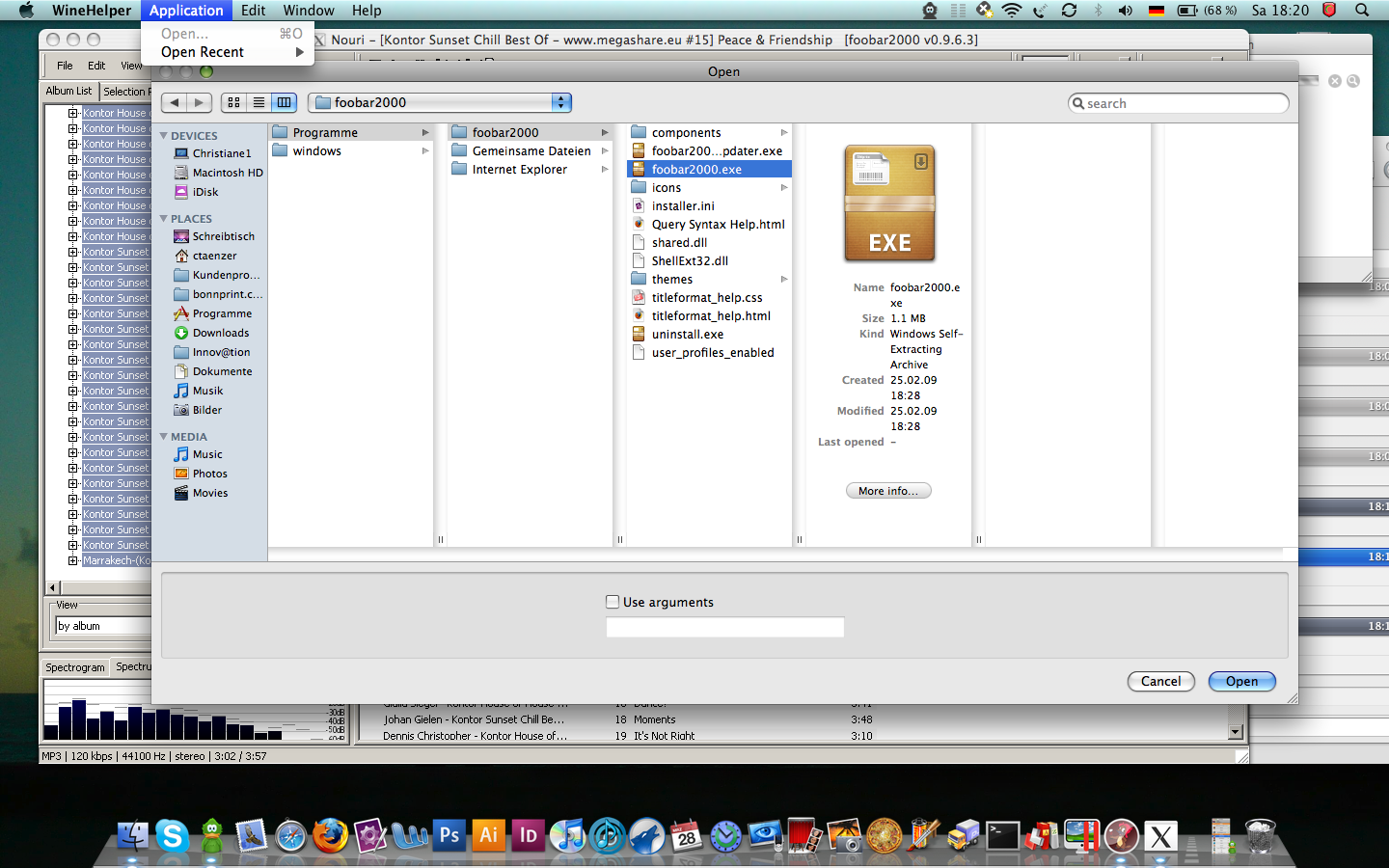
foobar öffnen
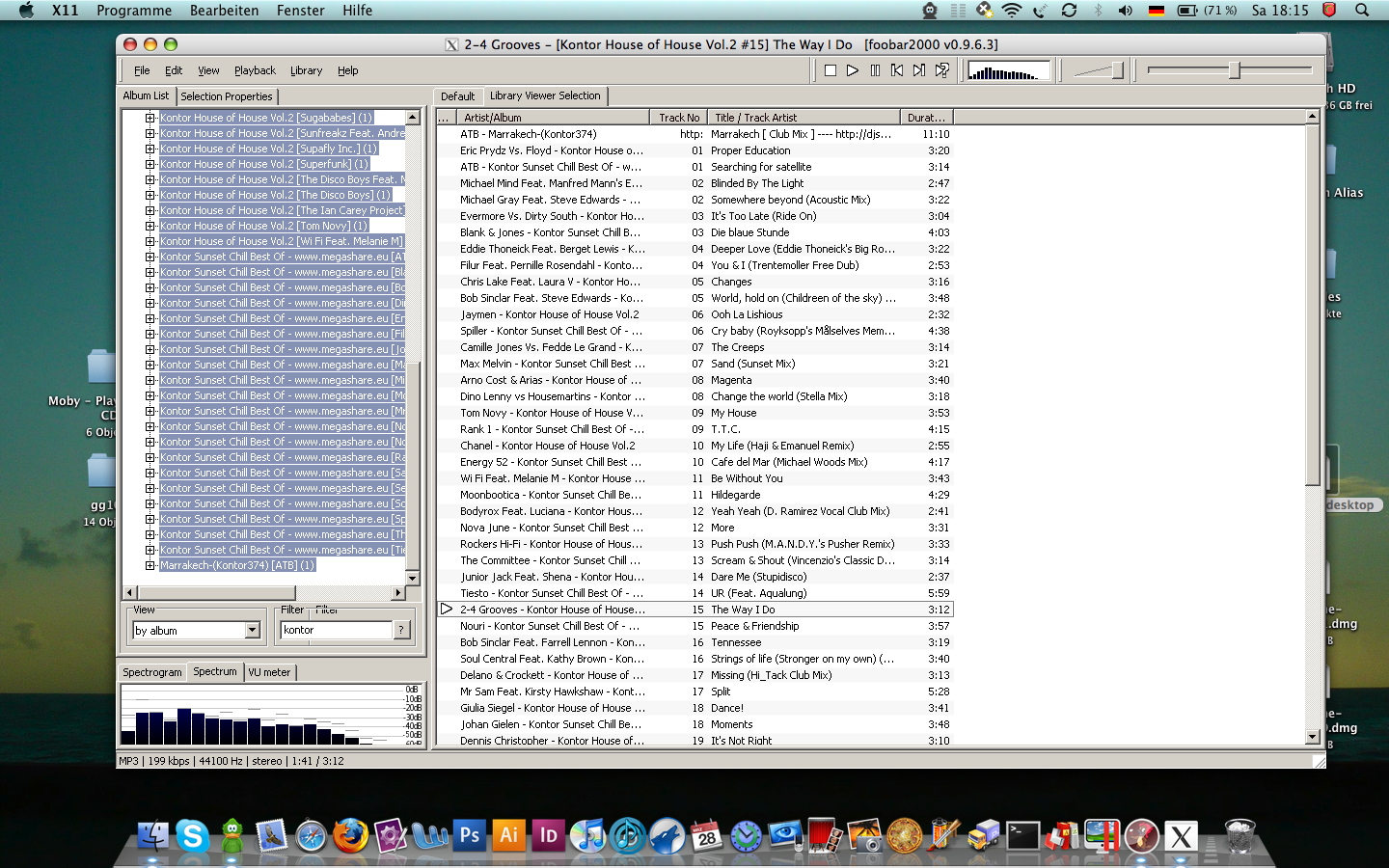
foobar mac
 May 6th, 2009
  21:39 |
